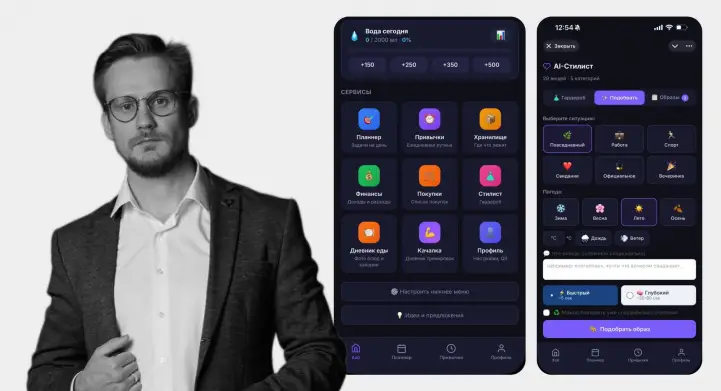
Кэшбэк: какой картой платить, чтобы не вспоминать на кассе

У каждого банка свои категории, и каждый месяц они меняются. В результате на кассе либо платишь первой попавшейся картой, либо открываешь три приложения подряд. Если в семье карт ещё больше, то вспомнить, у кого сейчас 7% на аптеки, почти невозможно.
Раздел «Кэшбэк» собирает всё в одном месте: категории, проценты и лимиты по каждому банку за месяц. Вы пишете, что покупаете, и видите, какой картой выгоднее платить.
Как добавить категории
В начале месяца выберите категории в приложении банка и сделайте скриншот. Дальше есть три пути, нажмите «+ Добавить»:
- 📷 Скриншот – ИИ прочитает банк, категории, проценты и лимиты. Если категории не помещаются на один экран, загрузите несколько скриншотов сразу.
- ✍️ Текстом – например: «Сбер, ноябрь: супермаркеты 5%, аптеки 7% до 1000 ₽, на всё 1%. Лимит 5000 ₽ в месяц».
- + Вручную – заполнить по строкам.
Перед записью откроется окно проверки. Выберите банк из уже добавленных или нажмите «+ Новый банк», поправьте месяц и проценты, снимите лишние галочки. Без вашего подтверждения ничего не записывается. Сам скриншот удаляется сразу после распознавания, а ИИ выписывает только условия кэшбэка: баланс и номер карты в запись не попадают. Но лучше снимать только экран с категориями.
Через Telegram и ВКонтакте
Если подключён бот, скриншот можно просто отправить в чат и выбрать «💳 Кэшбэк банка». Или написать: «кэшбэк Сбер: аптеки 5%, такси 3%». Бот покажет, что понял, спросит, к какому банку прикрепить категории – из уже добавленных или новый, – и запишет после кнопки «✅ Записать».
Чем платить
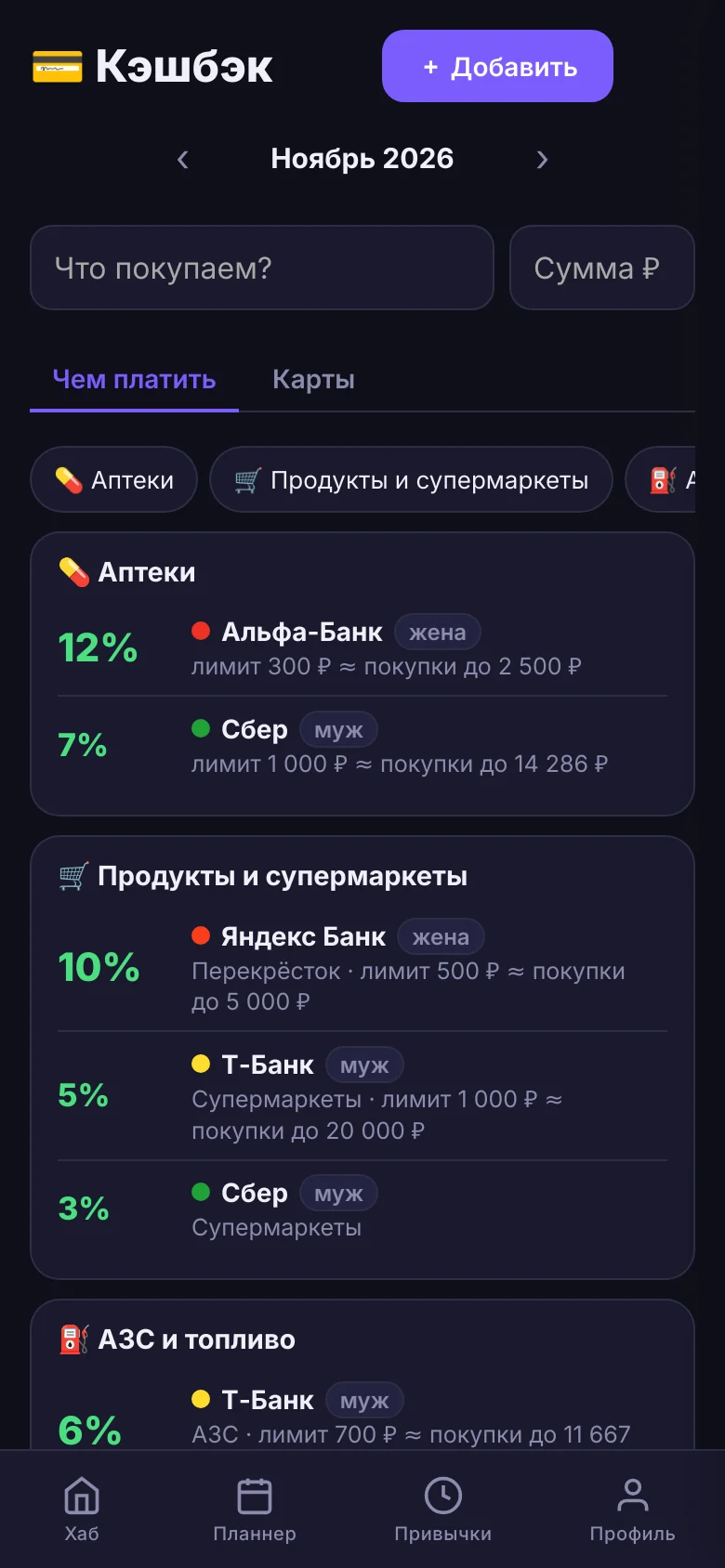
На вкладке «Чем платить» введите, что покупаете: «аптека», «Пятёрочка», «бензин». Подойдут и названия магазинов. Сверху окажется карта с самым большим процентом, а внизу – карты с кэшбэком на любые покупки, если отдельной категории нет.
Если указать сумму покупки, вы увидите, сколько вернётся по каждой карте, и лучшая карта будет выбрана с учётом лимита. Например, 12% с лимитом 300 ₽ проигрывают 7% с лимитом 1000 ₽, когда покупка стоит 20 000 ₽.
Тот же вопрос можно задать боту: напишите «кэшбэк аптека» – и в ответ придёт список карт.
Вся семья
Если вы вместе в семье на kogda.net, карты видны всем участникам: рядом с банком стоит пометка, чья это карта, например «муж» или «жена». Каждый добавляет свои, и при покупке сразу понятно, кому выгоднее расплатиться. Общий доступ включает и выключает владелец семьи в настройках семьи.
Добавить карту за другого участника тоже можно: в окне проверки есть поле «Чья карта».
Новый месяц
Категории привязаны к месяцу, поэтому в начале следующего список будет пустым. Если условия не поменялись, откройте вкладку «Карты» и нажмите «Перенести» у нужной карты. Кэшбэк на всё обычно действует постоянно: отметьте у него «Действует постоянно», и он будет в каждом месяце.
Стрелки рядом с названием месяца показывают прошлые и будущие месяцы: некоторые банки дают выбрать категории заранее.
На телефоне
На кассе удобнее всего мобильное приложение: откройте «Кэшбэк» на главном экране и начните вводить название магазина. Если раздел не нужен, его можно выключить в «Моих сервисах» – данные при этом сохранятся.